Selamat Malam Sobat Ger Kali ini kita akan belajar desain grafis.Belajar desain grafis tak bisa lepas dari tipografi. Seni bermainhuruf yang membuat kita bisa berekplorasi banyak hal untuk menghasilkan karya desain yang unik dan menarik, salah satunya membuat bubble typo. Tipografi bisa menjadi hal yang sangat penting ketika kita membuat desain untuk publikasi semacam poster, brosur, billboard, banner maupun t-shirt.
Berikut ini tutorial simpel membuat bubble typo atau tulisan yang menggelembung menggunakan CorelDraw dengan memanfaatkan tool dasar Artistic Media (I). Sangat mudah prakteknya, hanya saja membutuhkan kreativitas untuk membuat goresan yang artistik dan menarik. Mari kita simak.
LANGKAH I
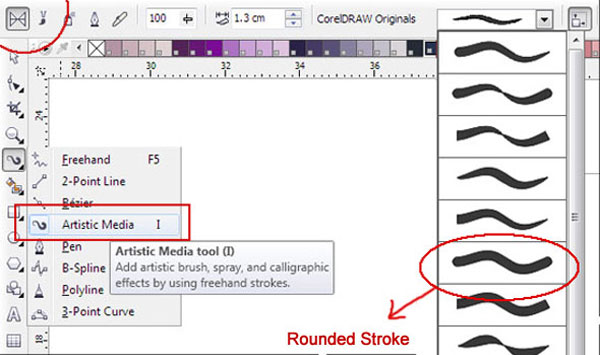
Buka dokumen baru (Ctrl+N). Saya menggunakan salah satu brush Artistic Media untuk membuat tulisan. Klik Artistic Media (I) di toolbox lalu pada preset pilihlah Rounded Stroke. Lihat gambar.
LANGKAH 2
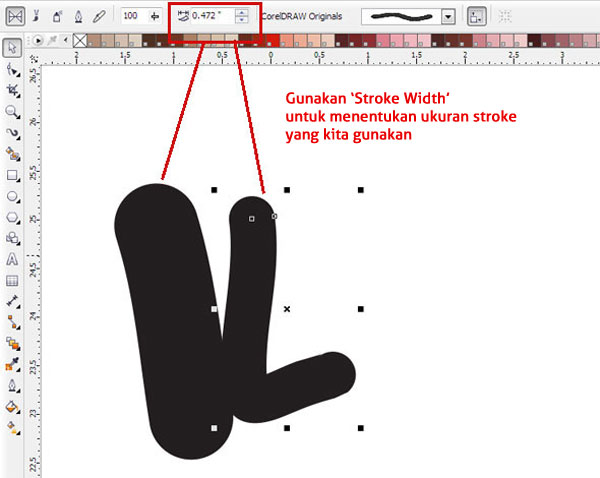
Mulai menggambar. Dengan menggunakan brush Rounded Stroke tersebut kita akan menggoreskan sebuah tulisan. Disinilah imajinasi dan kreativitasmu diperlukan. Untuk membuat goresan yang bervariasi, gunakan bermacam ukuran yang bisa diset di‘Stroke Width‘.
LANGKAH 3
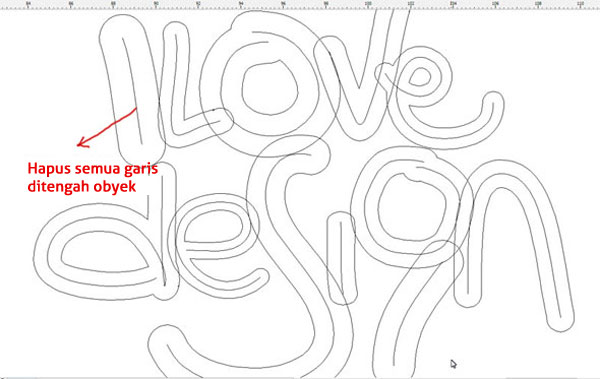
Setelah selesai membuat tulisan, maka kita perlu memisahkan memisahkan stroke asli dan hasil goresan brush untuk proses editing lebih lanjut. Caranya: Gunakan preview wireframe (menu: View>Wireframe) sehingga akan terlihat garis-garis ditengah rounded brush yang telah kita buat. Select/pilih semua gambar lalu klik menuArrange>Break Artisric Media Group atau gunakan Ctrl K. Setelah proses ini, kedua bagian akan terpisah. Hapuslah semua garis yang berada ditengah tiap gambar.
LANGKAH 4
Setelah semua garis terhapus, kembalikan preview ke Normal atau Enhanced Preview. Kita bisa melalukan pengeditan obyek lebih lanjut jika terasa kurang sempurna.
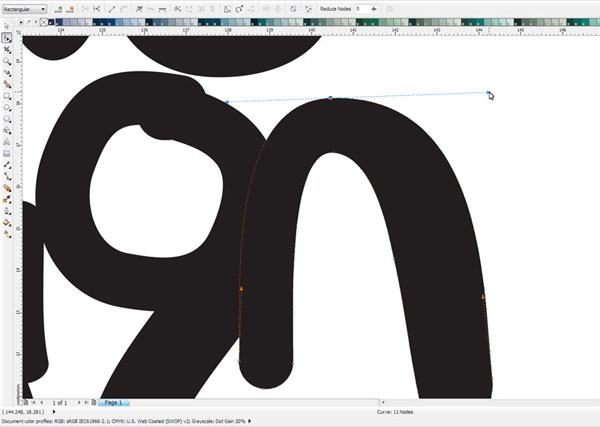
Setelah masing-masing obyek sudah sesuai keinginan, gabungkan semua obyek menggunakan perintah Weld (menu: Arrange>Shapping) atau gunakan menu di Property Bar. Pada langkah ini kita bisa memberi warna pada obyek dan memberi outline menggunakan efek Contour.
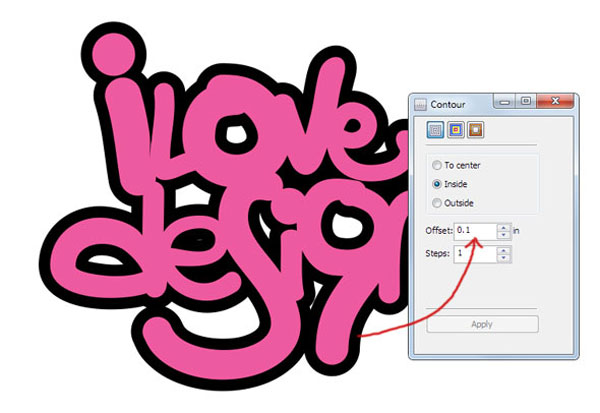
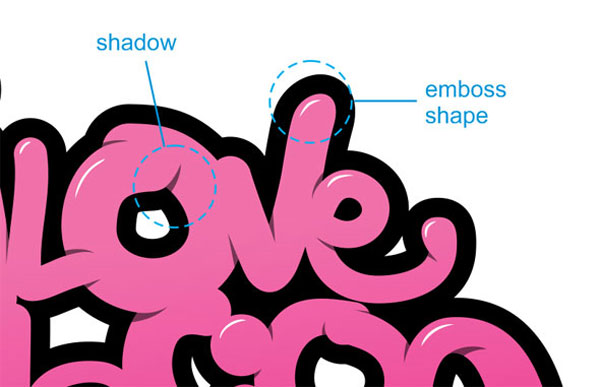
Setelah proses ini, gambar sudah terlihat bentuknya. Agar lebih menampakkan efek 3Dmaka kita perlu menambahkan beberapa elemen semacam bayangan atau garis potong. Lihat gambar.
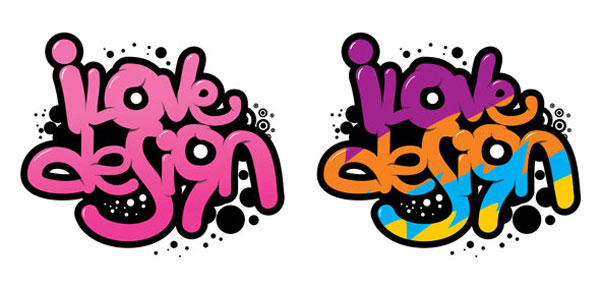
Hasil Akhir (klik untuk memperbesar)
Sekian Tutorial Desain grafis kalo ini semoga bermanfaat.


.jpg)
mantep gan..semoga sukses selalu
BalasHapusjangan lupa berkunjung ya
http://sonihaji.com/
dan
bisniskliksaya.blogspot.com